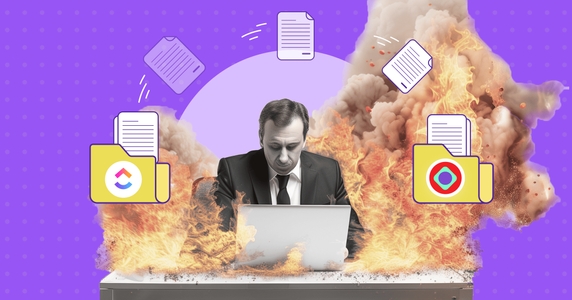
В 2024 году ClickUp прекратил работу с пользователями из России: доступ к аккаунтам был ограничен, а часть данных — удалена. Для многих команд это стало сигналом пересмотреть зависимость от зарубежных сервисов и заранее подумать о сохранности рабочих данных.
Если у вас в ClickUp остались проекты, задачи и база знаний, лучше перенести их в надежное место. В статье показываем два способа сделать это через Kaiten — бесплатно и без сложных настроек.
А уже после переноса можно спокойно решить, продолжать работу в Kaiten или выбрать другой инструмент. Главное сейчас — сохранить данные и управляемость процессов.
Для справки: Kaiten — российский сервис для управления рабочими процессами. Позволяет построить прозрачную систему управления в режиме «одного окна»: планировать проекты, управлять ресурсами команд, организовать разработку продуктов по Scrum и Kanban, и собирать аналитические отчеты. Чем похожи ClickUp и Kaiten рассказали здесь.
Быстрый ручной импорт в Kaiten с помощью CSV/XLS-файла
➕ Плюсы: можно импортировать данные прямо сейчас.
➖ Минусы: не все данные доступны для переноса.
В ClickUp есть возможность выгрузить задачи в формате CSV. В Kaiten есть функция для загрузки этих файлов таким образом, чтобы после импорта данные распределились по нужным элементам.
Инструкцию о том, как выгрузить данные из ClickUp в CSV можно найти здесь: https://help.clickup.com/hc/en-us/articles/6310551109527-Task-data-export
Что важно: ClickUp ограничивает экспорт данных в CSV
Кастомные поля не экспортируются в CSV на тарифах Free Forever и Unlimited. На Business и более высоких планах их можно экспортировать.
Также при экспорте CSV есть ограничения по выгрузке следующих полей:
- Комментарии (только общие данные о комментариях, но не их содержимое)
- Подзадачи (экспортируются как отдельные задачи с указанием родительской задачи, но вложенные связи могут быть упрощены)
- Вложения (выгружается только список названий файлов и ссылки на них)
- Пользовательские поля (может быть ограниченное количество поддерживаемых пользовательских полей в зависимости от вида экспорта)
- Данные о временном трекинге (выгружается только общий текинг без деталей)
- История изменений (не выгружается)
- Текущие статусы в различных колонках (только текущее состояние задачи, но не время, проведённое в разных статусах)
- Связанные объекты (Related Tasks)
Тем не менее, большую часть информации по задачам вы сможете сохранить таким образом.
Далее нужно перенести данные в Kaiten через функцию Импорта CSV. При импорте необходимо будет соотнести столбцы вашей таблицы с выгрузкой с нужными элементами в Kaiten.
Новый аккаунт через VPN и переброс данных для последующего импорта через API-коннектор
➕ Плюсы: сохранится большая часть данных.
➖ Минусы: нужно действовать обходными путями, нужно ждать функцию импорта через API.
Скажем так, это серый метод. Но тоже пока что рабочий. Он поможет на какое-то время обезопасить данные от удаления и импортировать их в Kaiten через API-коннектор с меньшим количеством потерь.
Что нужно:
- создать новый аккаунт в ClickUp с указанием другой страны и языка;
- импортировать туда ваши данные из текущего аккаунта через API;
- дождаться импорта в Kaiten через API и перенести данные.
В Kaiten также доступен усовершенствованный импорт из ClickUp через API. Он позволит переносить задачи с минимальными потерями данных. Что можно импортировать:
- Доски - List
- Карточки - Tasks
- Колонки - Status
- Комментарии - Comments
- Пользователи - Team Members
- Файлы - Attachments
- Пользовательские поля - Custom Fields
Включая все составляющие этих элементов, перечисленные в Документации: https://developers.kaiten.ru/imports
Спасти данные: быстро и бесплатно
Надеемся, что наши советы помогут вам сохранить информацию по вашим проектам и задачам. Kaiten предоставляет возможность сделать это, хоть и не идеально, но оперативно, учитывая текущую ситуацию.
Регистрация в Kaiten бесплатная. Вы можете перенести свои данные в рамках тестового периода (14 дней) или на бесплатном тарифе. А уже потом решить, хотите ли вы использовать Kaiten дальше, или перенести свои задачи на другой софт с более спокойном режиме.